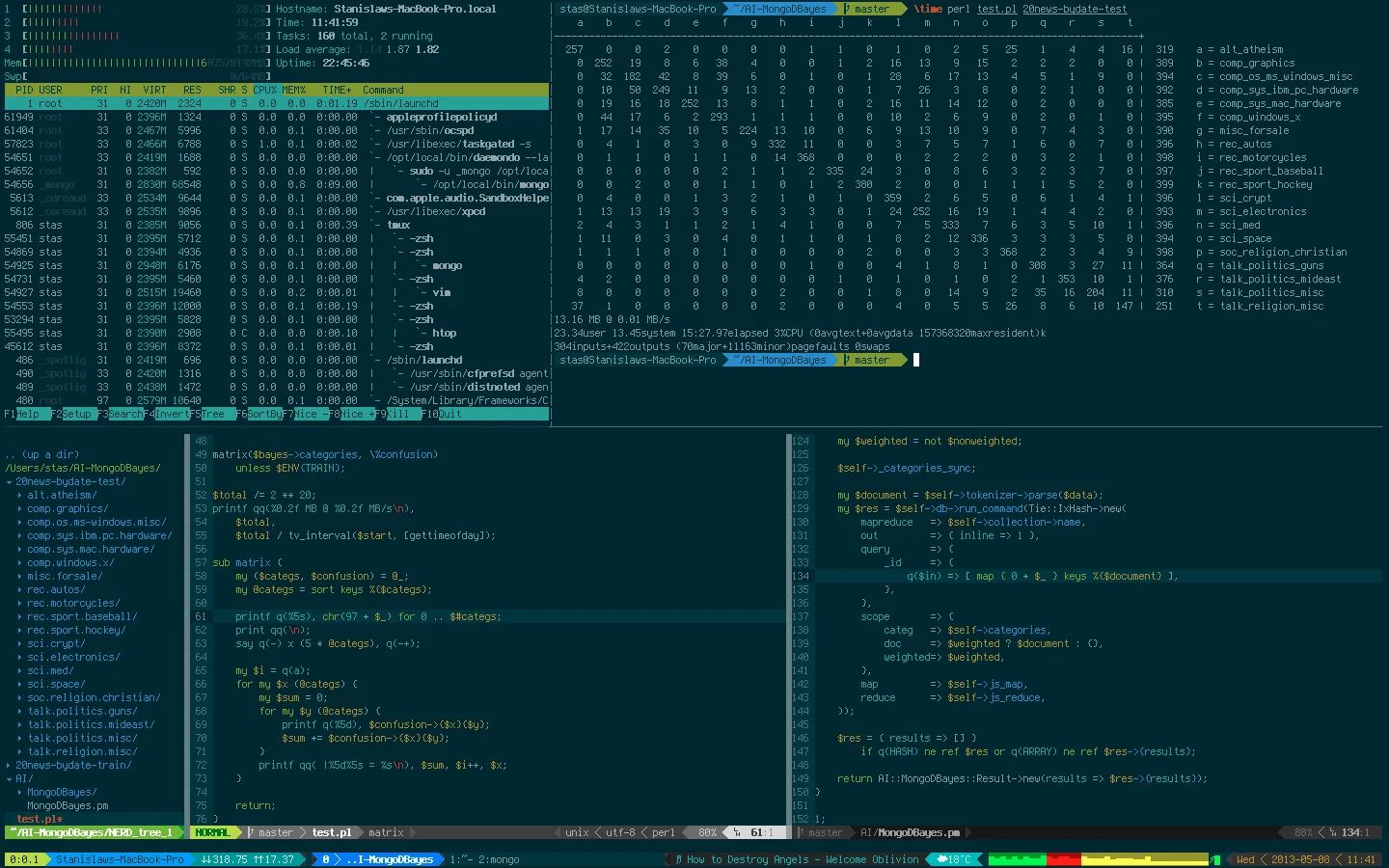
Tmux (терминальный мультиплексор) позволяет работать с несколькими сессиями в 1 окне. Вместо нескольких окон терминала к серверу — вы можете использовать одно. Позволяет подключаться/отключаться к текущему состоянию сессии. Запущенные программы и процессы продолжают работать. (Можно использовать вместо nohup, dtach).
Например, на работе правим файлы в Vim. Окно терминала с открытыми файлами, процессами. Отключаемся от сессии. Далее подключаемся к этой сессии из дома и получаем те же окна с открытыми файлами в Vim, процессами и т.д. Можно продолжить работу с того же момента, на котором остановились. Также удобно при разрыве связи. Дополнительно можно работать совместно с другими в терминале, если подключены к одной сессии. Каждый видит, что делает другой.
1. Установка
CentOS (нужен подключенный репо EPEL)
$ yum install tmux
Fedora
$ dnf install tmux
Ubuntu\/Debian
$ apt-get install tmux
2. Конфигурационные файлы
(пользователя, системный):
~/.tmux.conf
/etc/tmux.conf
С версии 2.1 для включения режима мыши (скролл, изменение размера панели, выбор панели и др.) нужно добавить в tmux.conf:
set -g mouse on
До версии 2.1
set -g mouse-resize-pane on
set -g mouse-select-pane on
set -g mouse-select-window on
set -g mode-mouse on
3. Работа с Tmux
Старт
# tmux //без параметров будет создана сессия 0
# tmux new -s session1 //новая сессия session1. Название отображается снизу-слева в квадратных скобках в статус строке (если вы не изменили уже отображение на кастомное). Далее идет перечисление окон. Текущее окно помечается звездочкой.
Префикс (с него начинаются команды)<C-b> (CTRL+b)
Окна
Новое окно (нажать CTRL+b, затем нажать с)<C-b c>
Новое окно с указанием программы, которую нужно запустить (нажать CTRL+b, затем нажать «:» двоеточие)<C-b :> — после чего нужно ввести neww название программы (новое окно пробел название программы). Обратите внимание, что в конце две буквы ww. Например, для запуска htop в отдельном окне нужно <C-b :> neww htop и нажать Enter.
Список окон<C-b w> // переключиться курсором вверх-вниз
Переключение<C-b n> // следующее окно<C-b p> // предыдущее окно<C-b 0> // переключиться на номер окна
Закрытие окон<C-b x> // нужно подтвердить y
либо
# exit
Панели
Окна можно делить на панели (Panes), как в тайловых (мозаичных) оконных менеджерах.
Деление окна горизонтально<C-b ">
либо команда
# tmux split-window -h
либо<C-b :> — после чего нужно ввести split-window -h -f и нажать Enter.
Деление окна вертикально<C-b %>
либо команда
# tmux split-window -v
либо<C-b :> — после чего нужно ввести split-window -v -f и нажать Enter.
Переход между панелей<C-b стрелки курсора> // либо режим мыши
Посмотреть номера панелей с возможностью перехода<C-b q> // и если быстро нажать на номер, то произойдет переход на указанную панель
Цикличный переход между панелей<C-b o> // либо режим мыши
Изменение размеров панелей<C-b c-стрелки> // либо режим мыши
Временный zoom панелей — раскрыть панель на все пространство<C-b z> // так же вернуть в прежний размер
Предопределенные схемы окна<C-b space> // перейти к следующей схеме расположения панелей<C-b Alt - 1-5> // сразу использовать конкретную схему
Схемы:
- even-horizontal
- even-vertical
- main-horizontal
- main-vertical
- tiled
Сессии
Отключение от сессии<C-b d>
либо
# tmux detach
Список сессий
# tmux ls
Подключиться к работающей сессии
# tmux attach //подключение к сессии, либо к единственной, либо последней созданной
# tmux attach -t session1 // подключение к сессии session1
Выбрать сессию<C-b s>
Завершение сессии
# tmux kill-session -t session1
Завершить все сессии
# tmux kill-server
Дополнительно
Список поддерживаемых команд
# tmux list-commands
Дополнительная информация
# man tmux
4. Делаем tmux красивым
В домашней директории выполняем:
$ git clone https://github.com/gpakosz/.tmux.git
$ ln -s -f .tmux/.tmux.conf
$ cp .tmux/.tmux.conf.local .
Подстраиваем ~/.tmux.conf.local под себя. Так же, если нужно комментируем или наоборот раскомментируем строки с настройками и биндами. В данном наборе дополнительно установлен стартовый бинд на <C-a> (STRL+a).
5. Перезагрузка настроек
Чтобы можно было перегружать настройки, нам нужно добавить для этого горячую клавишу. Открываем файл с настройками:
nano ~/.tmux.conf
и добавляем в него бинд горячей клавиши:
bind r source-file ~/.tmux.conf \; display "Reloaded!"
Как это работает? Bind обозначает нажатии основной клавиши, с которой как правило начинается указание, какое действие мы хотим сделать (если вы ещё не перенастроили). Изначально это Ctrl+B. После нажатия основного бинда нажимаем r. Если вы это делаете сразу после установки и уже запустили хотя бы одно сессию, то выполните в консоли команду:
tmux source-file ~/.tmux.conf
и вернувшись в сессию сможете перегружать настройки.
🕸 Официальный сайт
🕸 Другой известный мультиплексор Screen
Как можно отблагодарить:
- Оформить удобную для вас подписку на Boosty.to
- Разово поддержать через DonationAlerts
