Как удалить приложение Ваш телефон в Windows 10.

С каждым обновлением Microsoft добавляет новые приложения в Windows 10. Приложение «Ваш телефон» появилось в Windows 10 в октябрьском обновлении 2018 года (версия 1809), чтобы помочь пользователям ПК мгновенно получать доступ к фотографиям и сообщениям с вашего смартфона Android прямо с компьютера, просто запустив приложение «Ваш телефон». В новом обновлении Windows 10 за Май (версия 1903) приложение «Ваш телефон» поддерживает зеркальное отображение экрана, ответы на SMS-сообщения, просмотр уведомлений и передачу фотографий, которые в настоящее время доступны на вашем телефоне.

Одна из основных проблем с удобством использования приложений в Windows 10 заключается в том, что только некоторые из них могут быть официально удалены. Приложение «Ваш телефон» не имеет смысла, если пользователь не хочет связывать телефон с учетной записью Microsoft и ПК с Windows 10. Тогда почему оно должно оставаться в системе?

В этом руководстве мы рассмотрим, как удалить и переустановить приложение «Ваш телефон» в Windows 10.

ЧИТАТЬ ДАЛЕЕ …

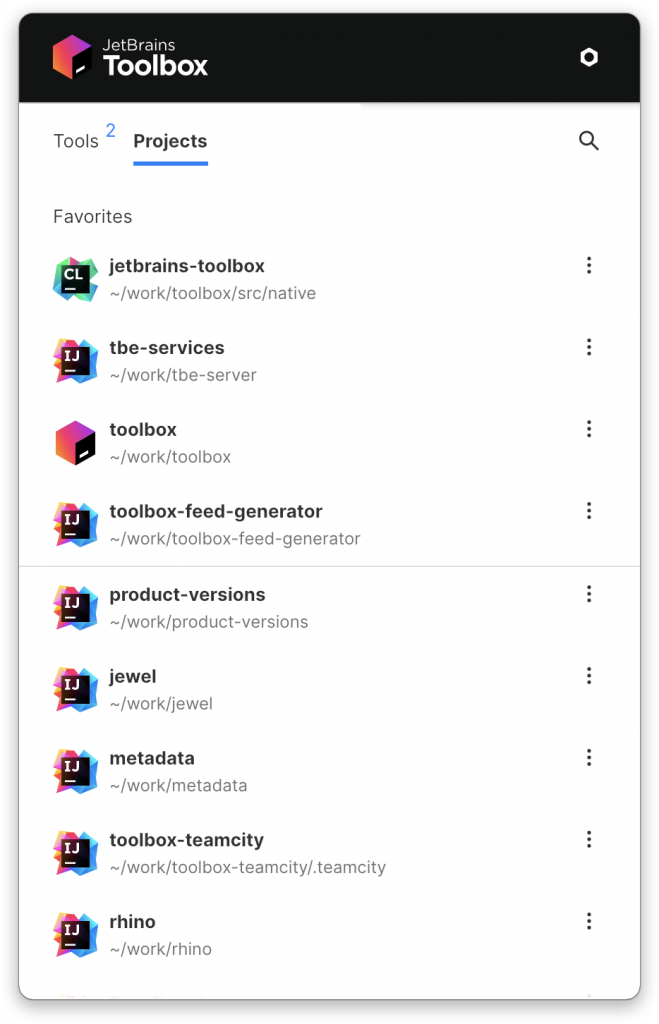
Удобный инструмент для работы с продуктами от JetBrains — Toolbox App

Для того, чтобы не ходить на сайт JetBrains, чтобы посмотреть, были ли обновления каких либо продуктов, скачивать их, устанавливать есть удобный инструмент — Toolbox App. С помощью этого инструмента можно легко управлять всей продукцией от JetBrains. К тому же можно иметь разные версии одного продукта.

Скачать Toolbox App можно для операционных систем Windows, MacOS и Linux. Инструкцию по установке можно найти в разделе помощи.

Lightshot - отличное решение для создания скриншотов

Lightshot — отличное решение для создания скриншотов

Lightshot — программа захвата экрана для Windows и macOS, работает похожим на ножницы из Windows Vista и Windows 7 образом, предоставляя дополнительные возможности по редактированию изображения и публикации в Интернете.

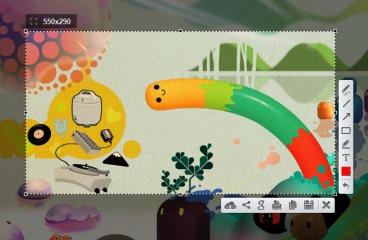
Программа заменяет обработчик кнопки PrtScr по умолчанию и перехватывает её для своего запуска. Пользователь может кликнуть и выделить интересующую его область экрана.

После того как область выбрана появляется набор кнопок для совершения различных действий с картинкой. Допустимые действия включают в себя редактирование, сохранение, копирование в буфер обмена и публикацию в Интернет включая социальные сети. Опубликованные картинки будут располагаться по адресу prnt.sc. У пользователя есть возможность зарегистрироваться на сайте prntscr.com и сохранять историю своих скриншотов.

Lightshot также поддерживает набор сочетаний клавиш для всех операций. Наиболее удобными являются стандартные Ctrl+C для копирования в буфер и Ctrl+S для сохранения.

Позволяет осуществлять поиск визуально похожих картинок через сервис Google.

Существует в версиях для работы как приложение Windows, приложение macOS и плагин для Mozilla FirefoxInternet Explorer и Google Chrome.

Плагин позволяет сохранять картинки (можно сделать не полный скриншот экрана, а лишь небольшую его часть) в трех расширениях: pngjpeg и bmp.

Lightshot - отличное решение для создания скриншотов

Скачать программу с официального сайта.