Lazydocker: Революция в управлении Docker! Полный гайд от установки до про-использования

Lazydocker: Революция в управлении Docker! Полный гайд от установки до про-использования

Что такое Lazydocker?

Lazydocker — это терминальная утилита с текстовым пользовательским интерфейсом (TUI) для управления Docker-контейнерами, образами, томами и сетями. Она предоставляет простой и интуитивно понятный интерфейс для выполнения повседневных операций с Docker без необходимости запоминать сложные команды.
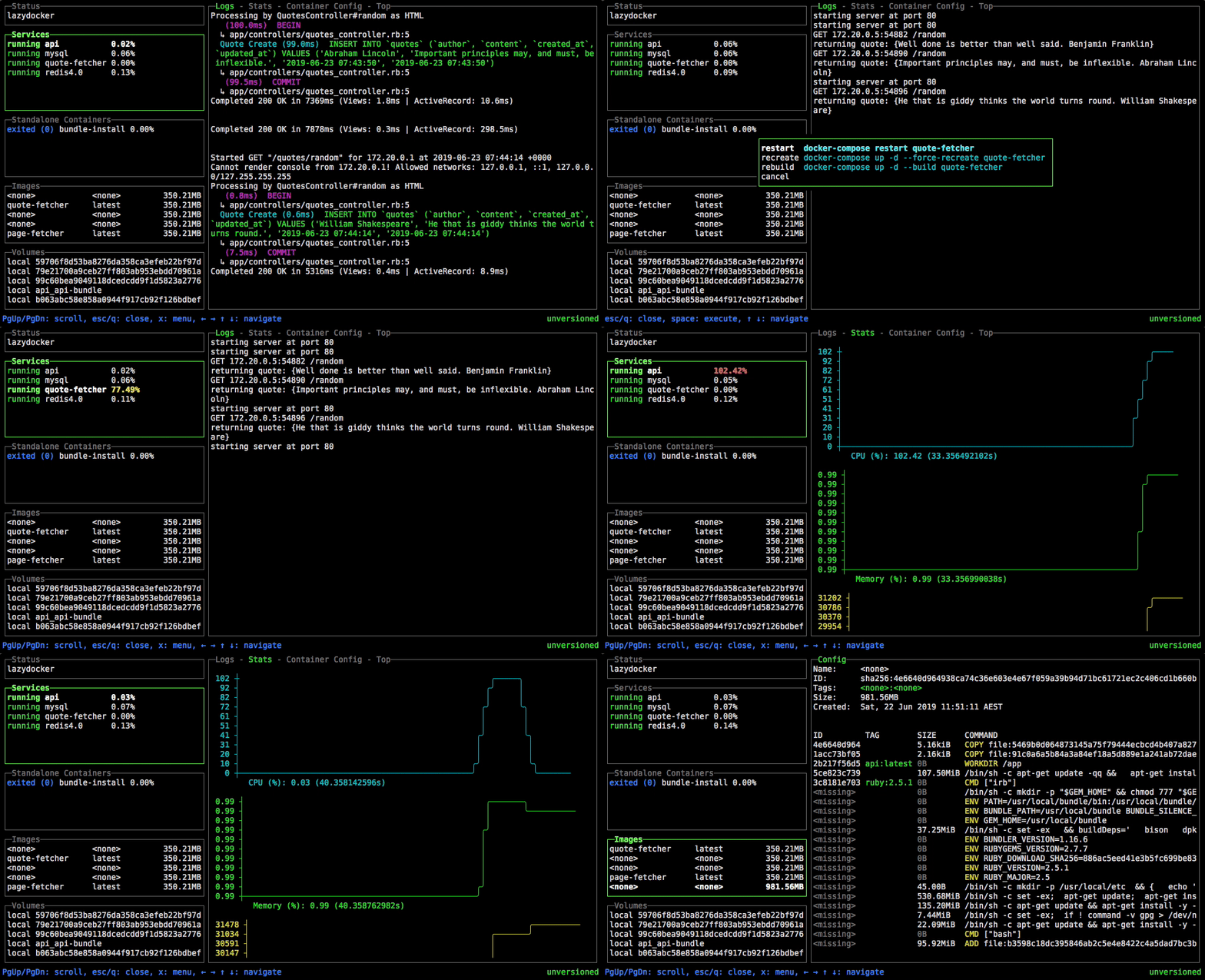

Lazydocker demo

Рисунок 1: Анимированое демо (откроется в новом окне)
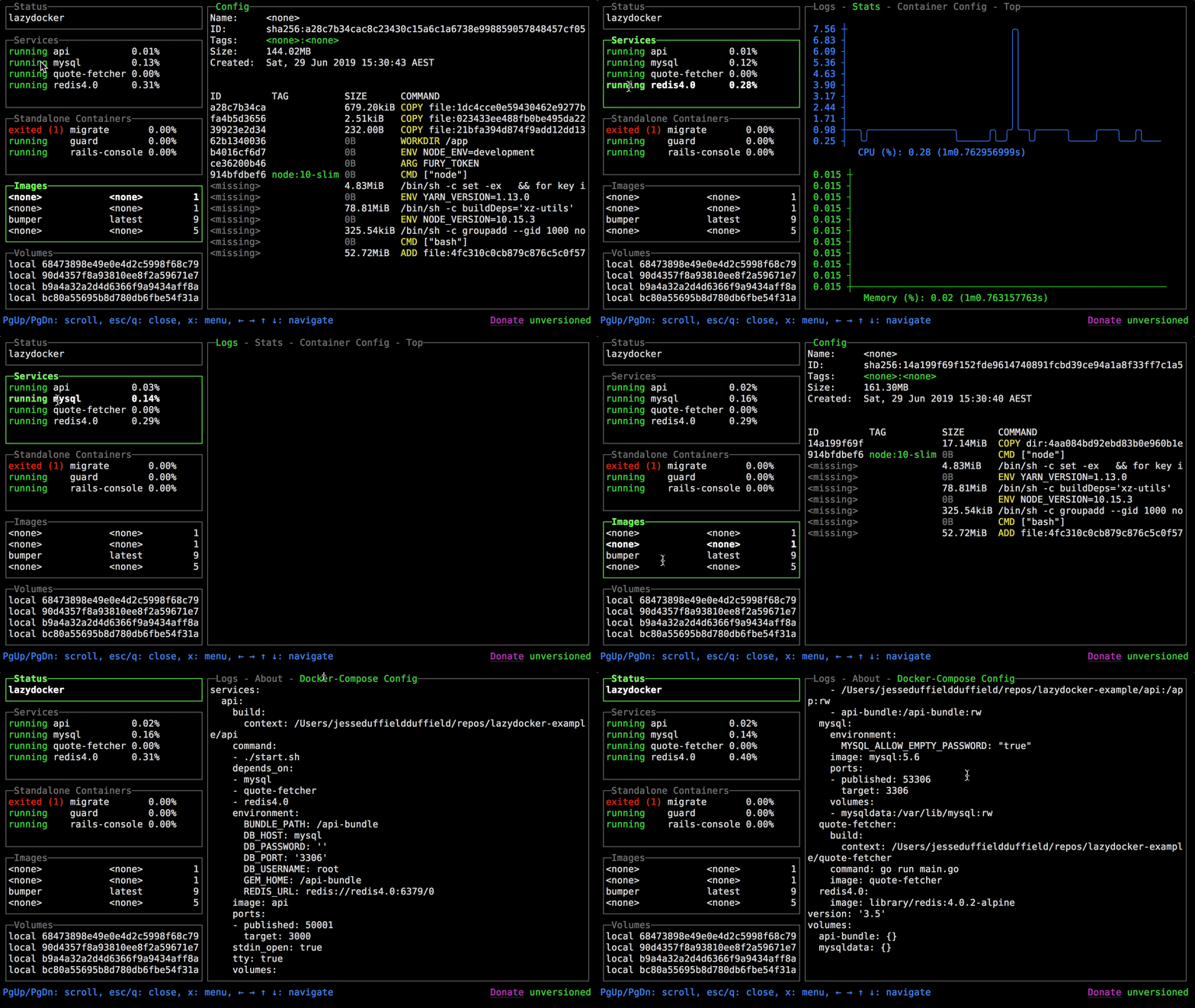

Lazydocker demo 3

Рисунок 2: Анимированое демо (откроется в новом окне)

Преимущества Lazydocker:

  • Визуальный интерфейс для всех Docker-объектов
  • Быстрый доступ к логам и статистике
  • Упрощенное выполнение сложных команд
  • Интерактивный мониторинг в реальном времени
  • Кроссплатформенность

Установка и настройка

Установка через скрипт (Linux/macOS)

# Скачать и установить lazydocker
curl https://raw.githubusercontent.com/jesseduffield/lazydocker/master/scripts/install_update_linux.sh | bash

# Или через brew (macOS и Linux)
brew install lazydocker

Установка через Go

go install github.com/jesseduffield/lazydocker@latest

Установка через Docker

# Запуск как контейнер
docker run --rm -it -v \
  /var/run/docker.sock:/var/run/docker.sock \
  -v /path/to/config:/.config/jesseduffield/lazydocker \
  lazyteam/lazydocker

Установка в Windows

# Через Chocolatey
choco install lazydocker

# Через Scoop
scoop bucket add extras
scoop install lazydocker

Проверка установки

lazydocker --version

ЧИТАТЬ ДАЛЕЕ …

Включение QEMU Guest Agent в Proxmox

Перед установкой агента в гостевой ОС убедитесь, что он включён в настройках виртуальной машины:

  1. Остановите ВМ (если она запущена).
  2. В веб-интерфейсе Proxmox выберите ВМ → HardwareOptionsQEMU Guest Agent → включите галочку Enable.
  3. Сохраните изменения и запустите ВМ.

Установка гостевого агента на примере Debian 12.10 / Ubuntu 24.04.2

  1. Подключитесь к виртуальной машине (через консоль Proxmox или SSH).
  2. Обновите пакеты и установите qemu-guest-agent:
    sudo apt update
    sudo apt install -y qemu-guest-agent
  3. Запустите службу и включите автозагрузку:
    sudo systemctl start qemu-guest-agent
    sudo systemctl enable qemu-guest-agent
  4. Проверьте статус:
    sudo systemctl status qemu-guest-agent

    Должен быть статус active (running).

Установка агента одной командой:

sudo apt update && sudo apt install -y qemu-guest-agent && sudo systemctl start qemu-guest-agent && sudo systemctl enable qemu-guest-agent && sudo systemctl status qemu-guest-agent

ЧИТАТЬ ДАЛЕЕ …

Заметка

Изменение swap раздела в Proxmox

Отключить подкачку

swapoff -v /dev/pve/swap

Увеличить размер раздела

lvm lvresize /dev/pve/swap -L +8G

Отметить раздел как swap

mkswap /dev/pve/swap

Включить swap

swapon -va

Как можно отблагодарить:

  • Оформить удобную для вас подписку на Boosty.to
  • Разово поддержать через DonationAlerts
Nginx - конфигурационный файл
Заметка

Nginx — конфигурационный файл

Перезапуск веб-сервера с нерабочей конфигурацией может привести к его остановке. Чтобы проверить на ошибки конфиг nginx, нужно использовать опцию -t. Опция -t заставит nginx проверить конфигурационный файл на корректный синтаксис и наличие ошибок, и затем попытается открыть файлы, указанные в конфигурации.

Для проверки конфига nginx на ошибки, используйте команду:

# Основной файл (/etc/nginx/nginx.conf)
$ nginx -t
# Проверка конкретного файла
$ nginx -c /home/webuser/notes/config/notes.conf -t
ЧИТАТЬ ДАЛЕЕ …
Терминальный мультиплексор - tmux
Заметка

Терминальный мультиплексор — tmux

Tmux (терминальный мультиплексор) позволяет работать с несколькими сессиями в 1 окне. Вместо нескольких окон терминала к серверу — вы можете использовать одно. Позволяет подключаться/отключаться к текущему состоянию сессии. Запущенные программы и процессы продолжают работать. (Можно использовать вместо nohup, dtach).

Например, на работе правим файлы в Vim. Окно терминала с открытыми файлами, процессами. Отключаемся от сессии. Далее подключаемся к этой сессии из дома и получаем те же окна с открытыми файлами в Vim, процессами и т.д. Можно продолжить работу с того же момента, на котором остановились. Также удобно при разрыве связи. Дополнительно можно работать совместно с другими в терминале, если подключены к одной сессии. Каждый видит, что делает другой.

Терминальный мультиплексор - tmux
ЧИТАТЬ ДАЛЕЕ …
Заметка

Нумерация версий программного обеспечения

Жизненный цикл любой программы — будь то десктопное или веб-приложение может быть продолжительным. Если проект активно развивается то в нем постоянно что-то меняется: добавляются новые функции или исправляются ошибки. Как правило, название проекта при этом никуда не девается, а меняется версия проекта.

Вариант 1. Нумерация целым числом
Обычно программы нумеруются целыми числами 1,2,3,4,5,6,7 и т.д. когда новая версия программы сложна, долго пишется и появляется только раз в год или несколько лет. После того, как такая программа будет протестирована, она помечается целым номером и выпускается для использования. Какие-либо мелкие изменения, добавляемые в процессе обслуживания программы, не учитываются в нумерации. Например, целым числом нумеруется Corel Draw (Corel Draw 10, Corel Draw 11)

ЧИТАТЬ ДАЛЕЕ …
Установка последней версии KeePassXC
Заметка

Установка последней версии KeePassXC

Перепробовав несколько разных KeePass под Linux пока остановился на KeePassXC. На мой взгляд это более удачное решение, чем другие. Но и другие версии ничуть не хуже версии под Windows. Но в репозиториях находится устаревшая версия, а для работы плагина (для браузеров) уже нужна версия не ниже чем 2.6.0. Вот и встал вопрос, об обновлении. Можно скачать релиз и GitHub`а, а можно и добавить репозиторий в хранилище (что на мой взгляд более правильнее).
На странице указан нужный нам репозиторий. Берём его и добавляем.

sudo add-apt-repository ppa:phoerious/keepassxc
sudo apt update
Установка последней версии KeePassXC

После чего можно установить последнюю версию прямо из терминала:

ЧИТАТЬ ДАЛЕЕ …