Что такое Lazydocker?
Lazydocker — это терминальная утилита с текстовым пользовательским интерфейсом (TUI) для управления Docker-контейнерами, образами, томами и сетями. Она предоставляет простой и интуитивно понятный интерфейс для выполнения повседневных операций с Docker без необходимости запоминать сложные команды.
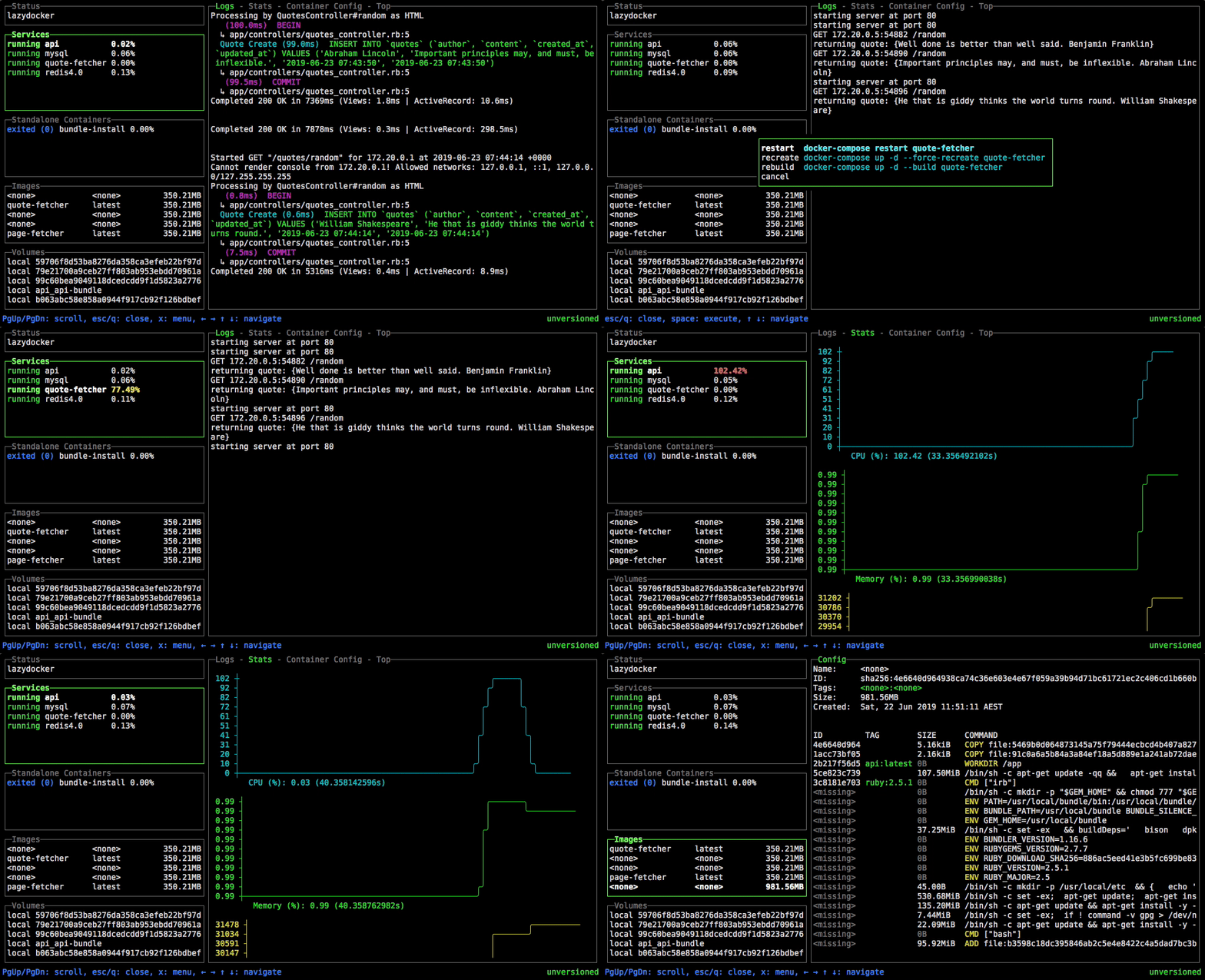
Рисунок 1: Анимированое демо (откроется в новом окне)
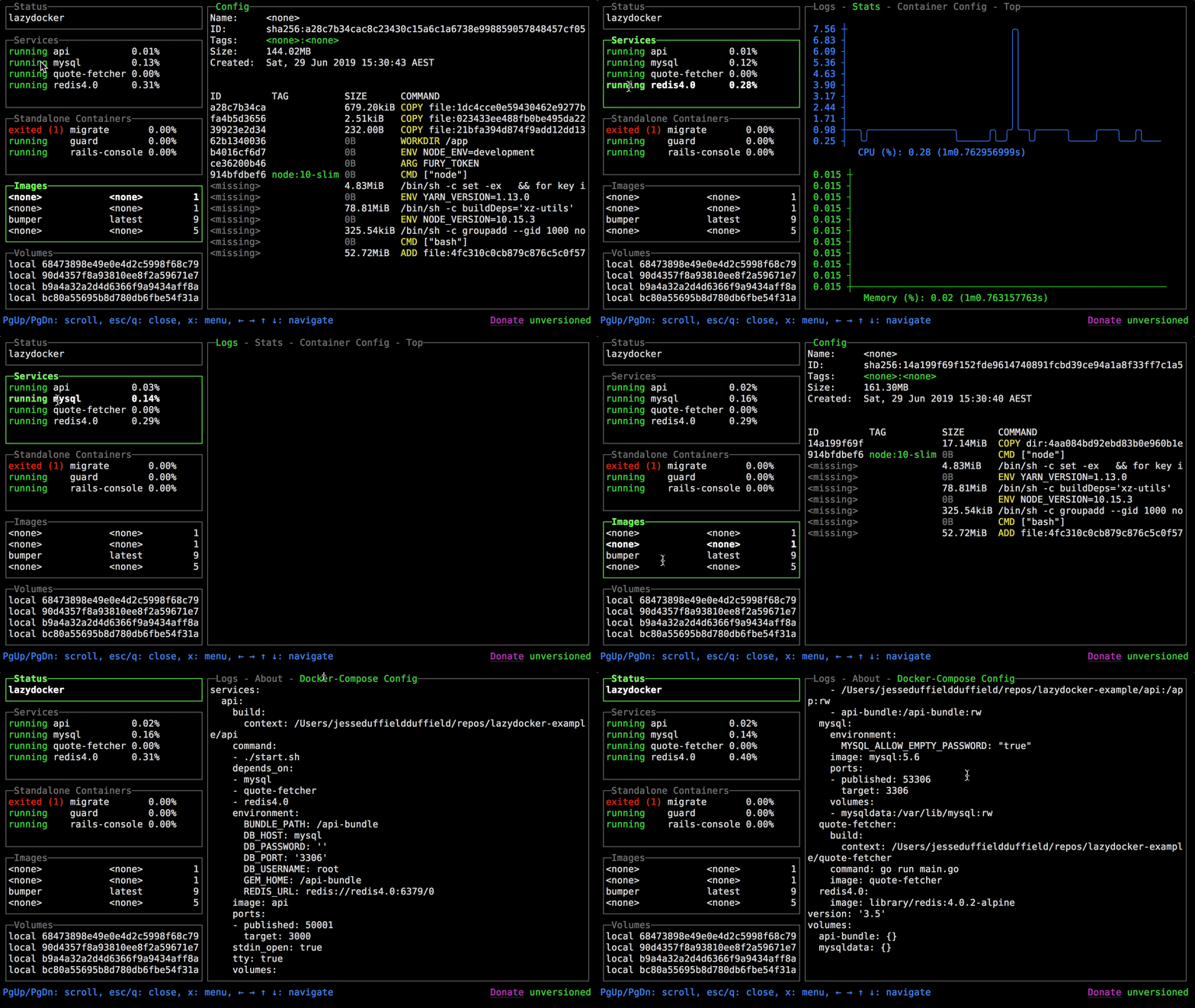
Рисунок 2: Анимированое демо (откроется в новом окне)
Преимущества Lazydocker:
- Визуальный интерфейс для всех Docker-объектов
- Быстрый доступ к логам и статистике
- Упрощенное выполнение сложных команд
- Интерактивный мониторинг в реальном времени
- Кроссплатформенность
Установка и настройка
Установка через скрипт (Linux/macOS)
# Скачать и установить lazydocker
curl https://raw.githubusercontent.com/jesseduffield/lazydocker/master/scripts/install_update_linux.sh | bash

# Или через brew (macOS и Linux)
brew install lazydocker
Установка через Go
go install github.com/jesseduffield/lazydocker@latestУстановка через Docker
# Запуск как контейнер
docker run --rm -it -v \
  /var/run/docker.sock:/var/run/docker.sock \
  -v /path/to/config:/.config/jesseduffield/lazydocker \
  lazyteam/lazydocker
Установка в Windows
# Через Chocolatey
choco install lazydocker

# Через Scoop
scoop bucket add extras
scoop install lazydocker
Проверка установки
lazydocker --versionИнтерфейс и основы работы
Запуск Lazydocker
# Базовый запуск
lazydocker

# С определенным проектом
lazydocker --project-dir ./my-project

# С фильтром контейнеров
lazydocker --filter "name=web"
Структура интерфейса
Интерфейс разделен на несколько панелей:
- Главная панель — список контейнеров, образов, томов
- Панель логов — вывод логов выбранного контейнера
- Панель статуса — информация о системе и горячие клавиши
- Панель команд — ввод пользовательских команд
Основные горячие клавиши
[ESC]илиq— выход/назад[Tab]— переключение между панелями[Enter]— выбор элемента[Space]— множественный выборd— меню действий (docker commands)[и]— переключение между вкладками
Повседневное использование
Управление контейнерами
Просмотр и фильтрация контейнеров
# Запуск с фильтром по имени
lazydocker --filter "status=running"

# В интерфейсе используйте '/' для поиска
Основные операции с контейнерами
В интерфейсе Lazydocker вы можете выполнять:
- Запуск/остановка —
s(stop/start) - Перезагрузка —
r(restart) - Удаление —
dзатемremove - Просмотр логов —
l(logs) - Вход в контейнер —
e(exec)
Пример работы с контейнерами
# Создадим тестовый контейнер для демонстрации
docker run -d --name nginx-test -p 8080:80 nginx:alpine
В Lazydocker:
- Найдите контейнер
nginx-testв списке - Нажмите
lдля просмотра логов - Нажмите
sдля остановки контейнера - Нажмите
eдля входа в контейнер
Работа с образами
Просмотр образов
Перейдите на вкладку "Images" используя [ или ]
Операции с образами:
b— построить образ из Dockerfiled— удалить образ[Ctrl+R]— принудительное обновление реестра
Пример построения образа
# Создадим простой Dockerfile для демонстрации
mkdir test-app && cd test-app
cat > Dockerfile << EOF
FROM nginx:alpine
COPY . /usr/share/nginx/html
EOF
echo "Hello Lazydocker!" > index.html
В Lazydocker:
- Перейдите на вкладку "Images"
- Нажмите
b(build) - Введите путь к Dockerfile:
./test-app - Укажите имя образа:
my-nginx-app
Управление томами и сетями
Работа с томами
- Создание и удаление томов
- Просмотр содержимого томов
- Очистка неиспользуемых томов
Пример работы с томами
# Создадим том для демонстрации
docker volume create test-volume
docker run -d -v test-volume:/data --name volume-test alpine tail -f /dev/null
В Lazydocker:
- Перейдите на вкладку "Volumes"
- Выберите
test-volume - Просмотрите информацию о томе
- Удалите том через меню действий (
d)
Примеры рабочих процессов
Разработка веб-приложения
Запуск development-окружения
# docker-compose.yml для примера
version: '3.8'
services:
  web:
    build: .
    ports:
      - "3000:3000"
    volumes:
      - .:/app
    depends_on:
      - db

  db:
    image: postgres:13
    environment:
      POSTGRES_DB: myapp
      POSTGRES_USER: user
      POSTGRES_PASSWORD: pass
    volumes:
      - db_data:/var/lib/postgresql/data

volumes:
  db_data:
В Lazydocker:
# Запуск в директории с docker-compose.yml
lazydocker --project-dir ./my-app

# Операции:
# - Просмотр логов всех сервисов
# - Мониторинг использования ресурсов
# - Быстрая перезагрузка сервисов
Отладка production-окружения
Мониторинг нескольких контейнеров
# Запуск с фильтром по проекту
lazydocker --filter "label=com.docker.compose.project=myproject"
Типичный workflow отладки:
- Найти проблемный контейнер в списке
- Просмотреть логи (
l) - Проверить использование ресурсов (
m) - Выполнить команды внутри контейнера (
e) - Перезапустить сервис при необходимости (
r)
Управление микросервисной архитектурой
# Пример для мониторинга группы сервисов
lazydocker --filter "name=api" --filter "name=frontend" --filter "name=worker"
Кастомизация и настройки
Конфигурационный файл
Lazydocker поддерживает конфигурацию через YAML-файл:
# Локация конфига по умолчанию
~/.config/jesseduffield/lazydocker/config.yml
Пример кастомизации
gui:
  # Цветовая схема
  theme:
    activeBorderColor:
      - "#50fa7b"  # зеленый
    inactiveBorderColor:
      - "#6272a4"  # серый

  # Размеры панелей
  sidePanelWidth: 0.2
  mainPanelHeight: 0.6

reporting: "off"  # Отключить телеметрию

commandTemplates:
  # Кастомные команды Docker
  RestartContainer:
    template: "docker restart {{ .Container.Name }}"
    description: "Restart container"

  # Кастомная команда для очистки
  Cleanup:
    template: "docker system prune -f"
    description: "Clean unused docker objects"
Пользовательские команды
Добавьте свои команды в конфиг:
customCommands:
  containers:
    - name: "View detailed info"
      command: "docker inspect {{ .Container.Name }}"
      attach: true

    - name: "Copy container ID"
      command: "echo {{ .Container.ID }} | pbcopy"
      attach: false
Интеграция с Docker Compose
dockerCompose:
  # Автоматически использовать docker-compose.yml в текущей директории
  autoRun: true

  # Кастомные команды compose
  commandTemplates:
    Up: "docker-compose up -d"
    Down: "docker-compose down"
Полезные советы и трюки
Производительность и оптимизация
Ускорение работы с большим количеством контейнеров
# В config.yml
updateContainersInterval: 30  # Увеличить интервал обновления

gui:
  # Отключить ненужные панели
  showAllContainers: false
  showIntermediateContainers: false
Фильтрация для конкретных задач
# Только запущенные контейнеры
lazydocker --filter "status=running"

# Контейнеры определенного проекта
lazydocker --filter "label=com.docker.compose.project=myapp"

# По имени сервиса
lazydocker --filter "name=.*api.*"
Расширенные возможности
Мониторинг в реальном времени
- Используйте
mдля просмотра метрик использования ресурсов [Ctrl+R]для принудительного обновления статистики
Быстрое выполнение команд
# Прямой запуск команд из терминала
lazydocker --command "logs nginx"
Интеграция с CI/CD
# Пример скрипта для автоматизации
#!/bin/bash
# monitor-deployment.sh

# Запуск lazydocker для мониторинга деплоя
lazydocker --filter "name=deployment-" --command "follow logs"
Безопасность
Безопасная работа с продакшеном
# Конфиг для production-окружения
confirmOnQuit: true
confirmKillAllContainers: true
confirmRemoveAllContainers: true
Ограничение прав доступа
# Запуск с ограниченными правами
lazydocker --read-only

# Или через Docker с ограничениями
docker run --rm -it \
  -v /var/run/docker.sock:/var/run/docker.sock \
  -v ./readonly-config.yml:/.config/jesseduffield/lazydocker/config.yml \
  lazyteam/lazydocker
Решение проблем
Проблемы с производительностью
# Увеличить интервалы обновления
updateContainersInterval: 60
updateImagesInterval: 120
updateVolumesInterval: 120
Проблемы с отображением
gui:
  # Изменить размер шрифта
  fontSize: 12

  # Альтернативные цветовые схемы
  theme:
    lightTheme: false  # Переключить на темную тему
Заключение
Lazydocker — это мощный инструмент, который значительно упрощает работу с Docker в повседневной разработке и администрировании. Благодаря интуитивному интерфейсу и богатому функционалу, он позволяет:
- Эффективно управлять множеством контейнеров
- Быстро диагностировать проблемы
- Сократить время на рутинные операции
- Улучшить мониторинг Docker-окружения
Начните с базовых операций и постепенно осваивайте расширенные возможности, кастомизируя инструмент под свои нужды. Lazydocker станет незаменимым помощником в вашем workflow работы с Docker.
Дополнительные ресурсы
Как можно отблагодарить:
- Оформить удобную для вас подписку на Boosty.to
- Разово поддержать через DonationAlerts
